
Shopify mağazanıza dışarıdan bir uygulama, otomasyon (n8n, Make) veya özel bir yazılım bağlamak istiyorsanız, sistemlerin birbiriyle güvenle haberleşebilmesi için bir "Access Token" (Erişim Jetonu / API Anahtarı) almanız gerekir. Bu jeton, mağazanızın kapısını otomasyonlarınıza açan gizli bir paroladır ve genellikle shpat_ ile başlar.
İnternetteki eski rehberler kafa karıştırıcı olabilir. Bu yazıda, kodlama veya API mantığını hiç bilmeyen birinin bile kolayca uygulayabileceği en basit yöntemi adım adım anlatıyoruz.
Not: Bu rehberde yönlendirme adresi (URL) olarak örnek olması adına https://gordef.com adresini kullandık. Dilerseniz kendi sitenizin adresini veya https://google.com gibi başka bir adresi de kullanabilirsiniz. Mantık tamamen aynıdır, biz anlatım kolaylığı için Gordef üzerinden ilerleyeceğiz.
1. Adım: Shopify Panelinde Özel Uygulama Oluşturma
Öncelikle Shopify'a "Ben dışarıdan bir sistem bağlayacağım" dememiz gerekiyor.
Shopify yönetici panelinize giriş yapın.
Sol alt köşedeki Ayarlar menüsüne tıklayın.
Menüden Uygulamalar ve satış kanalları bölümüne girip üstteki Özel uygulamalar geliştirin butonuna tıklayın.
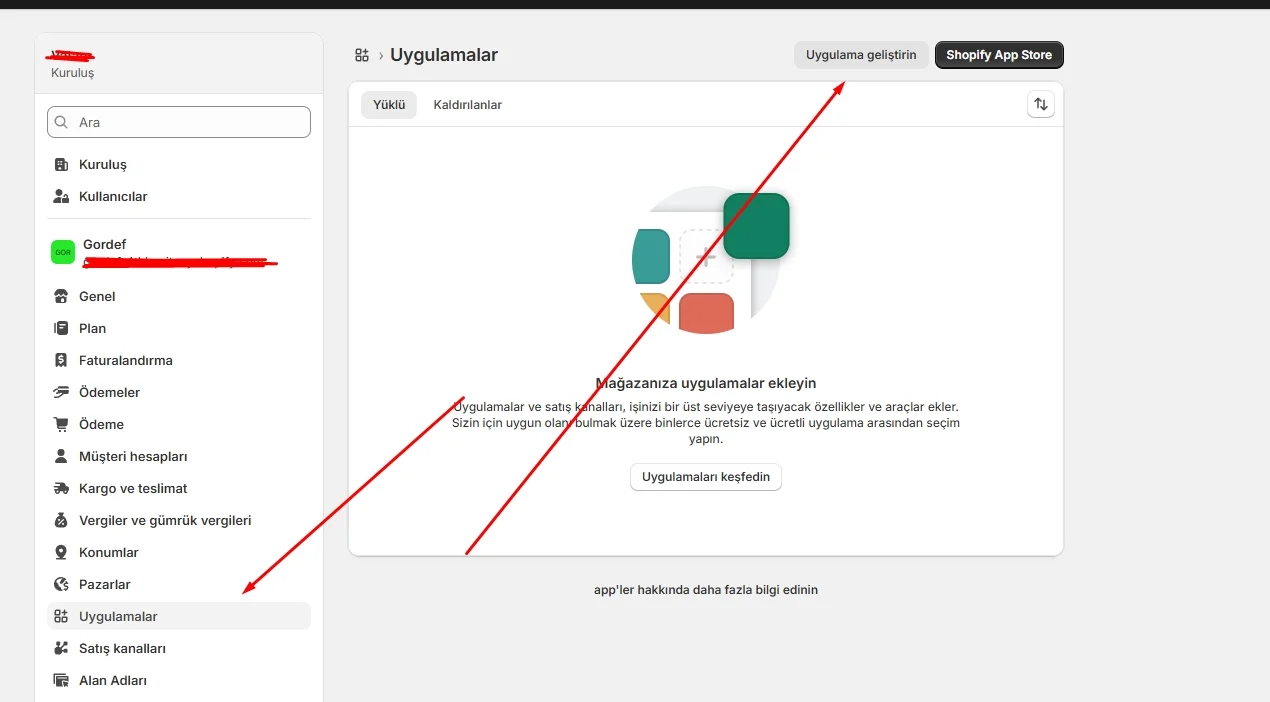
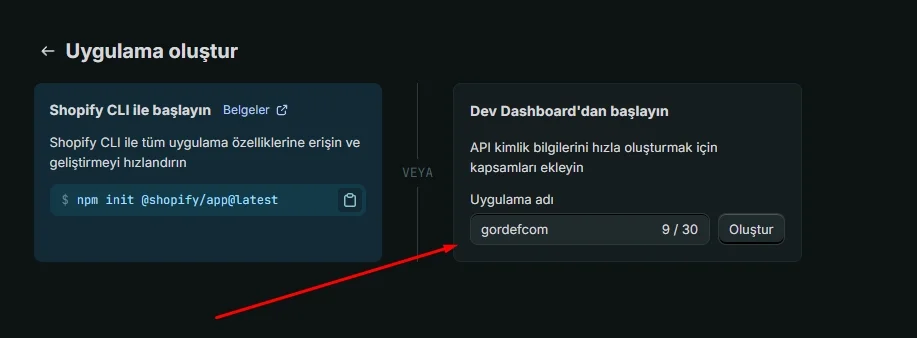
Uygulama oluştur deyin ve akılda kalıcı bir isim verin (Örn: websiteniz veya karışmaması için ne kullanıyorsanız n8n make vs).
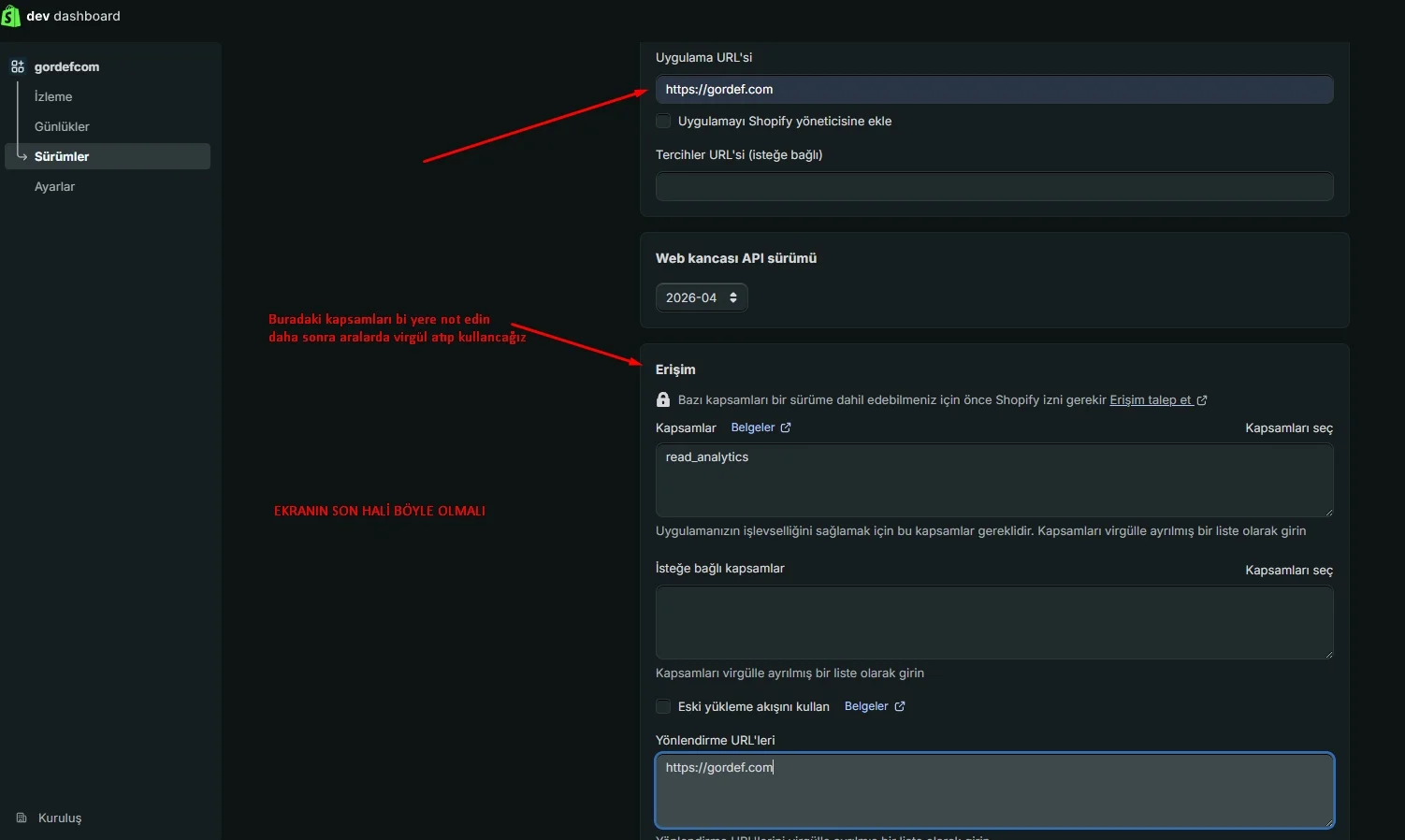
Açılan ekranda API kimlik bilgilerini yapılandır sekmesine tıklayın ve şu ayarları eksiksiz yapın:
App URL (Uygulama URL'si):
https://gordef.comyazın.Allowed redirect URIs (İzin verilen yönlendirme URL'leri):
https://gordef.comyazıp Ekle butonuna basın.Kritik Detay: Ekranın alt kısımlarına doğru inin. "Uygulamayı Shopify yöneticisine ekle" (Add app to Shopify Admin) yazan bir kutucuk göreceksiniz. Bu kutucuğun işaretini mutlaka kaldırın (boş kalsın).
İzinler (Scopes): Bağlayacağınız uygulamanın neleri görmesini istiyorsanız onları seçin. (Örneğin sadece siparişleri çekecekseniz
read_orders, ürün ekleyeceksenizwrite_productsgibi).
Sağ üst köşeden Kaydet butonuna basın.
2. Adım: Gizli Anahtarı (Client Secret) Alma
Ayarları kaydettikten sonra üst kısımdaki API kimlik bilgileri sekmesine geçin.
Karşınıza API Gizli Anahtarı (Client Secret) çıkacak. Genellikle
shpss_ile başlar. Bu sizin çok gizli parolanızdır. Bunu kopyalayıp bilgisayarınızda güvenli bir yere (Not Defteri vb.) yapıştırın. Daha Sonra lazım olacak istemci kimliğide aynı şekilde daha sonra lazım olacak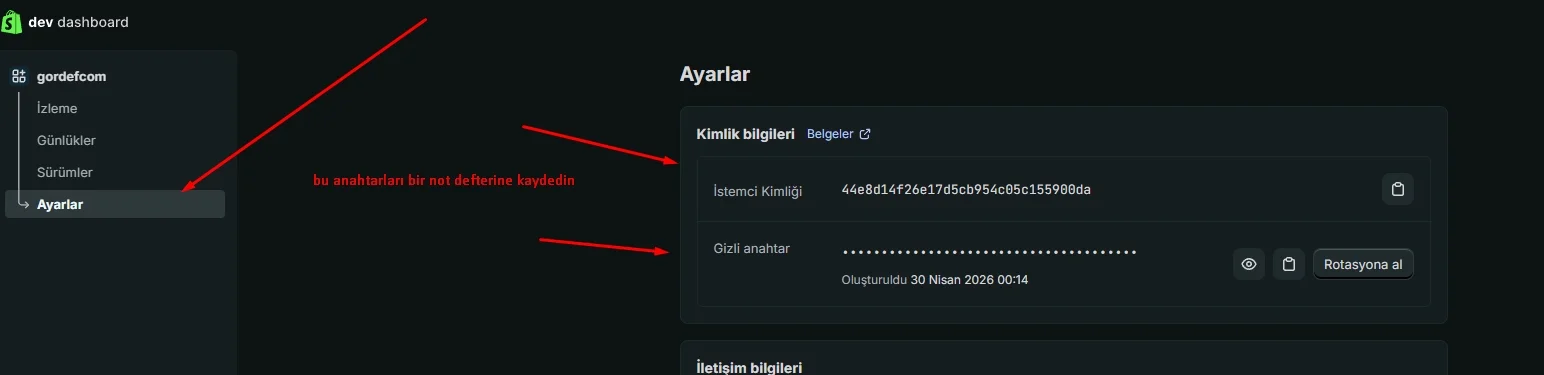
Hemen ardından sol üst köşedeki uygulamanıza ne ad verdyseniz o kısma gelin sağda Uygulamayı Yükle (Install) butonuna basarak uygulamayı mağazanıza kurun.
Kurulduktan sonra nereye yönlendirme verdiyseniz o sayfa açılacak örnek gordef.com veya google veya localhost o sayfa açılacak burda yapmamzı gereken bir işlem yok sadece şu an uygulamayı yükledik sayfayı kapatın
3. Adım: Mağazaya Yetki Verme (Onay Linki)
Şimdi kendi mağazamıza "Bu uygulamaya izin veriyorum" dememiz gerekiyor. Bunun için tarayıcıda bir link açacağız.
Aşağıdaki taslak linki kopyalayın ve süslü parantezli yerleri ({...}) kendi bilgilerinize göre doldurun:
https://{MAĞAZA_ADI}.myshopify.com/admin/oauth/authorize?client_id={API_ANAHTARI}&scope={YETKİLER}&redirect_uri=https://gordef.com
{MAĞAZA_ADI}: Shopify panelinizdeki mağaza adınız (Örn: benim-dukkanim).
.myshopify.comkısmını çift yazmamaya dikkat edin.{API_ANAHTARI}: Bir önceki adımda bulunduğunuz sayfadaki API Anahtarı (Client ID) kodunuzdur. (Gizli anahtar olan shpss_ ile KARIŞTIRMAYIN).
{YETKİLER}: İlk adımda seçtiğiniz yetkileri aralarına boşluk bırakmadan, sadece virgül koyarak yazın. (Örn:
read_orders,write_products).
Hazırladığınız bu linki kopyalayın, internet tarayıcınızın (Chrome, Safari vb.) adres çubuğuna yapıştırın ve Enter'a basın. Karşınıza çıkan "Uygulamayı Yükle" ekranına onay verin.
4. Adım: Adres Çubuğundan Geçici Kodu Yakalama
Onay tuşuna bastığınız an, sayfa otomatik olarak gordef.com adresine (veya ilk adımda ne yazdıysanız o adrese) yönlenecektir. Sitenin ekranda nasıl göründüğü hiç önemli değildir.
Gözünüz tarayıcının en üstündeki adres çubuğunda olsun. Orada şuna benzer uzun bir yazı göreceksiniz:
https://gordef.com/?code=8614d5xxxxxxxxxxxxxx&hmac=...
İşte aradığımız altın madeni burası! code= kelimesinden sonra başlayan ve ilk & işaretine kadar olan şifre dizisini kopyalayın.
NOT: bu kodun geçerliliği yaklaşık 10 dakikadır.
5. Adım: Shopify Kalıcı Access Token (shpat_) Alma Yöntemleri
Shopify geçici API kodunu kalıcı jetona (shpat_) çevirmek için aşağıdaki 3 yöntemden birini seçebilirsiniz. En hızlı ve bilgisayara program kurmanızı gerektirmeyen yol 1. Seçenek (PowerShell) yöntemidir.
Seçenek 1: PowerShell ile Kurulumsuz Token Alma (Önerilen)
Windows'un kendi aracını kullanarak sıfır kurulumla Shopify Access Token oluşturabilirsiniz.
Masaüstünde yeni bir Not Defteri açın.
Aşağıdaki kodu yapıştırıp
AYARLARkısmına kendi bilgilerinizi girin.Dosyayı farklı kaydet diyerek
token_al.ps1adıyla masaüstüne kaydedin.Dosyaya sağ tıklayıp "PowerShell ile Çalıştır" deyin. Kalıcı API jetonunuz ekranda yeşil renkle belirecektir.
# --- AYARLAR ---
$shopName = "magaza-adiniz.myshopify.com"
$clientId = "BURAYA_API_ANAHTARI_GELECEK"
$clientSecret = "BURAYA_GIZLI_ANAHTAR_GELECEK"
$redirectUri = "https://gordef.com"
$authCode = "ADRES_CUBUGUNDAN_KOPYALADIGINIZ_CODE_GELECEK"

# --- İŞLEM ---
$url = "https://$shopName/admin/oauth/access_token"
$body = @{
    client_id = $clientId
    client_secret = $clientSecret
    code = $authCode
    redirect_uri = $redirectUri
} | ConvertTo-Json

try {
    $response = Invoke-RestMethod -Uri $url -Method Post -Body $body -ContentType "application/json"
    Write-Host "------------------------------" -ForegroundColor Green
    Write-Host "BAŞARILI! Kalıcı Anahtarın (shpat_):" -ForegroundColor Green
    Write-Host $response.access_token -ForegroundColor Cyan
    Write-Host "------------------------------" -ForegroundColor Green
    Read-Host -Prompt "Kapatmak için ENTER'a basın..."
} catch {
    Write-Host "HATA OLUŞTU:" -ForegroundColor Red
    Write-Host $_.Exception.Message -ForegroundColor Red
    Read-Host -Prompt "Kapatmak için ENTER'a basın..."
}
Seçenek 2: Online Tarayıcı ile Programsız API Jetonu Üretme
Telefondan veya bilgisayara dosya kaydetmeden doğrudan internet üzerinden token almak için bu yöntemi kullanın. Bu yöntemde
Tarayıcıdan
programiz.com/python-programming/online-compileradresini açın.Ekrandaki varsayılan yazıları silip aşağıdaki kodu yapıştırın.
AYARLARkısmına bilgilerinizi girip sayfanın üstündeki mavi "Run" butonuna basın. Sağdaki siyah ekranda token kodunuz çıkacaktır.
import urllib.request
import json

# --- AYARLAR ---
SHOP_NAME = "magaza-adiniz.myshopify.com"
CLIENT_ID = "BURAYA_API_ANAHTARI_GELECEK"
CLIENT_SECRET = "BURAYA_GIZLI_ANAHTAR_GELECEK"
REDIRECT_URI = "https://gordef.com"
AUTH_CODE = "ADRES_CUBUGUNDAN_KOPYALADIGINIZ_CODE_GELECEK"

def get_access_token():
    url = f"https://{SHOP_NAME}/admin/oauth/access_token"
    data = json.dumps({
        "client_id": CLIENT_ID,
        "client_secret": CLIENT_SECRET,
        "code": AUTH_CODE,
        "redirect_uri": REDIRECT_URI
    }).encode('utf-8')

    req = urllib.request.Request(url, data=data, headers={'Content-Type': 'application/json'})

    try:
        with urllib.request.urlopen(req) as response:
            result = json.loads(response.read().decode('utf-8'))
            if "access_token" in result:
                print("-" * 30)
                print("BAŞARILI! Kalıcı Anahtarın (shpat_):")
                print(result['access_token'])
                print("-" * 30)
            else:
                print("HATA OLUŞTU:", result)
    except Exception as e:
        print("Bağlantı Hatası:", e)

get_access_token()
Seçenek 3: Python ile Shopify Access Token Alma
Bilgisayarında hâlihazırda Python kurulu olan geliştiriciler veya kullanıcılar için CMD üzerinden token alma adımları:
Masaüstünde
token_al.pyisimli bir metin belgesi oluşturun.Kodu içine yapıştırıp ayarları doldurun ve kaydedin.
Başlat menüsüne CMD yazıp Komut İstemini açın,
pip install requestsyazarak enter'a basın.Yükleme bitince masaüstündeki
token_al.pydosyasına çift tıklayarak kalıcı anahtarınızı alın.Pythonimport requests # --- AYARLAR --- SHOP_NAME = "magaza-adiniz.myshopify.com" CLIENT_ID = "BURAYA_API_ANAHTARI_GELECEK" CLIENT_SECRET = "BURAYA_GIZLI_ANAHTAR_GELECEK" REDIRECT_URI = "https://gordef.com" AUTH_CODE = "ADRES_CUBUGUNDAN_KOPYALADIGINIZ_CODE_GELECEK" def get_access_token(): url = f"https://{SHOP_NAME}/admin/oauth/access_token" payload = { "client_id": CLIENT_ID, "client_secret": CLIENT_SECRET, "code": AUTH_CODE, "redirect_uri": REDIRECT_URI } try: response = requests.post(url, json=payload) data = response.json() if "access_token" in data: print("-" * 30) print("BAŞARILI! Kalıcı Anahtarın (shpat_):") print(data['access_token']) print("-" * 30) else: print("HATA OLUŞTU:", data) except Exception as e: print("Bağlantı Hatası:", e) get_access_token() input("\nİşlem tamamlandı. Kapatmak için ENTER'a basın...")Kodu çalıştırdığınızda siyah ekranda
shpat_ile başlayan kalıcı token'ınızı göreceksiniz. Bu şifreyi tüm otomasyonlarınızda güvenle kullanabilirsiniz.
ÖNEMLİ NOTLAR
Güvenlik Uyarısı: Eğer API kapsamlarınızda (scopes) ürün yazma, silme veya müşteri bilgilerine erişim gibi yetkiler verdiyseniz, oluşturduğunuz shpat_ ile başlayan kodu kesinlikle kimseyle paylaşmayın. Bu kod mağazanızın anahtarıdır.
GitHub ve Paylaşım: Kodunuzu yanlışlıkla GitHub gibi halka açık platformlarda paylaşmamaya dikkat edin. Eğer bir script içinde kullanacaksanız, token kısmını çevresel değişkenler (env) içinde saklayın.
Tek Seferlik Kod: Adres çubuğundan aldığınız code= (AUTH_CODE) değeri tek kullanımlıktır. Bir kez kalıcı token'a çevrildikten sonra geçerliliğini yitirir; hata alırsanız süreci baştan başlatmalısınız.
Uygulama Silinirse: Eğer Shopify panelinden oluşturduğunuz "Custom App" uygulamasını silerseniz, aldığınız Access Token anında geçersiz kalır ve otomasyonlarınız durur.
Yetki Güncelleme: Daha sonra yeni bir yetki (scope) eklemek isterseniz, panelden yetkiyi seçip kaydettikten sonra tüm süreci (onay linki ve kod çalıştırma) baştan yaparak yeni bir token almanız gerekebilir.
GitHub ve Paylaşım: Kodunuzu yanlışlıkla GitHub gibi halka açık platformlarda paylaşmamaya dikkat edin. Eğer bir script içinde kullanacaksanız, token kısmını çevresel değişkenler (env) içinde saklayın.
Tek Seferlik Kod: Adres çubuğundan aldığınız
code=(AUTH_CODE) değeri tek kullanımlıktır. Bir kez kalıcı token'a çevrildikten sonra geçerliliğini yitirir; hata alırsanız süreci baştan başlatmalısınız.Uygulama Silinirse: Eğer Shopify panelinden oluşturduğunuz "Custom App" uygulamasını silerseniz, aldığınız Access Token anında geçersiz kalır ve otomasyonlarınız durur.
Yetki Güncelleme: Daha sonra yeni bir yetki (scope) eklemek isterseniz, panelden yetkiyi seçip kaydettikten sonra tüm süreci (onay linki ve kod çalıştırma) baştan yaparak yeni bir token almanız gerekebilir.
Sıkça Sorulan Sorular (SSS)
1. Shopify Access Token nedir?
Mağazanızın verilerine dışarıdan (n8n, Python, özel yazılım) güvenli bir şekilde erişmenizi sağlayan kalıcı paroladır.
2. Aldığım token'ın süresi dolar mı?
Hayır, siz uygulamayı mağazadan silmediğiniz sürece bu token kalıcıdır ve süresi dolmaz.
3. "shpss_" ile başlayan kod token mıdır?
Hayır, o sizin "Client Secret" (Gizli Anahtar) kodunuzdur. Asıl kullanacağınız token shpat_ ile başlar ve Python/PowerShell kodunu çalıştırdıktan sonra üretilir.
4. Neden yönlendirme URL'sine gordef.com yazıyoruz?
Bu, Shopify'ın geçici kodu göndereceği bir adres gereksinimidir. Gordef üzerinden işlem yaparak karmaşık yerel sunucu kurulumlarıyla uğraşmadan kodu adres çubuğundan kolayca yakalayabilirsiniz. Dilerseniz farklı bir adreste yazabilirsiniz veriler kesinlikle bize gelmez sunucuda tutulmaz.
5. Hata aldım, ne yapmalıyım?
En sık yapılan hata API Key ile Client Secret'ı karıştırmaktır. Bilgilerin doğru yerleştirildiğinden ve linkin tek bir .myshopify.com içerdiğinden emin olun.
6. Bir token ile birden fazla mağazaya erişebilir miyim? Hayır, her Access Token sadece oluşturulduğu tek bir mağaza için geçerlidir. Her mağaza için süreci baştan yapmalısınız.
7. PowerShell yöntemini neden tercih etmeliyim? Windows bilgisayarlarda hazır geldiği için Python gibi ek bir kurulum yapmanıza gerek kalmaz, en hızlı ve temiz yöntemdir.
8. "Invalid client" hatası ne anlama gelir?
API Key veya Client Secret bilgilerinden birinin hatalı girildiğini veya tırnak işaretlerinin silindiğini gösterir.
9. Scopes (Yetkiler) kısmında hepsini seçmeli miyim?
Güvenlik için sadece ihtiyacınız olan yetkileri (Örn: sadece sipariş okuma) seçmeniz önerilir. İhtiyaç duydukça yetki ekleyebilirsiniz.
10. Telefon üzerinden bu işlemi yapabilir miyim?
Evet, "Online Tarayıcı" (Seçenek 2) yöntemini kullanarak tüm süreci akıllı telefonunuzun tarayıcısı üzerinden tamamlayabilirsiniz.
Beğen ve Paylaş: "Eğer bu rehber işinizi kolaylaştırdıysa, içeriği beğenerek veya sosyal medya hesaplarınızda paylaşarak daha fazla kişinin bu dertten kurtulmasına yardımcı olabilirsiniz.
Takipte Kalın: Gordef olarak dijital süreçlerinizi otomatize edecek teknik içerikler üretmeye devam edeceğiz. Bir sonraki rehberimizde görüşmek üzere
Yorumlarınızı Bekliyoruz: "Bu yöntemle token alma sürecini tamamlayabildiniz mi? Herhangi bir adımda takılırsanız veya farklı bir hata alırsanız lütfen yorumlar kısmında paylaşın, birlikte çözelim
Saygılarımızla.